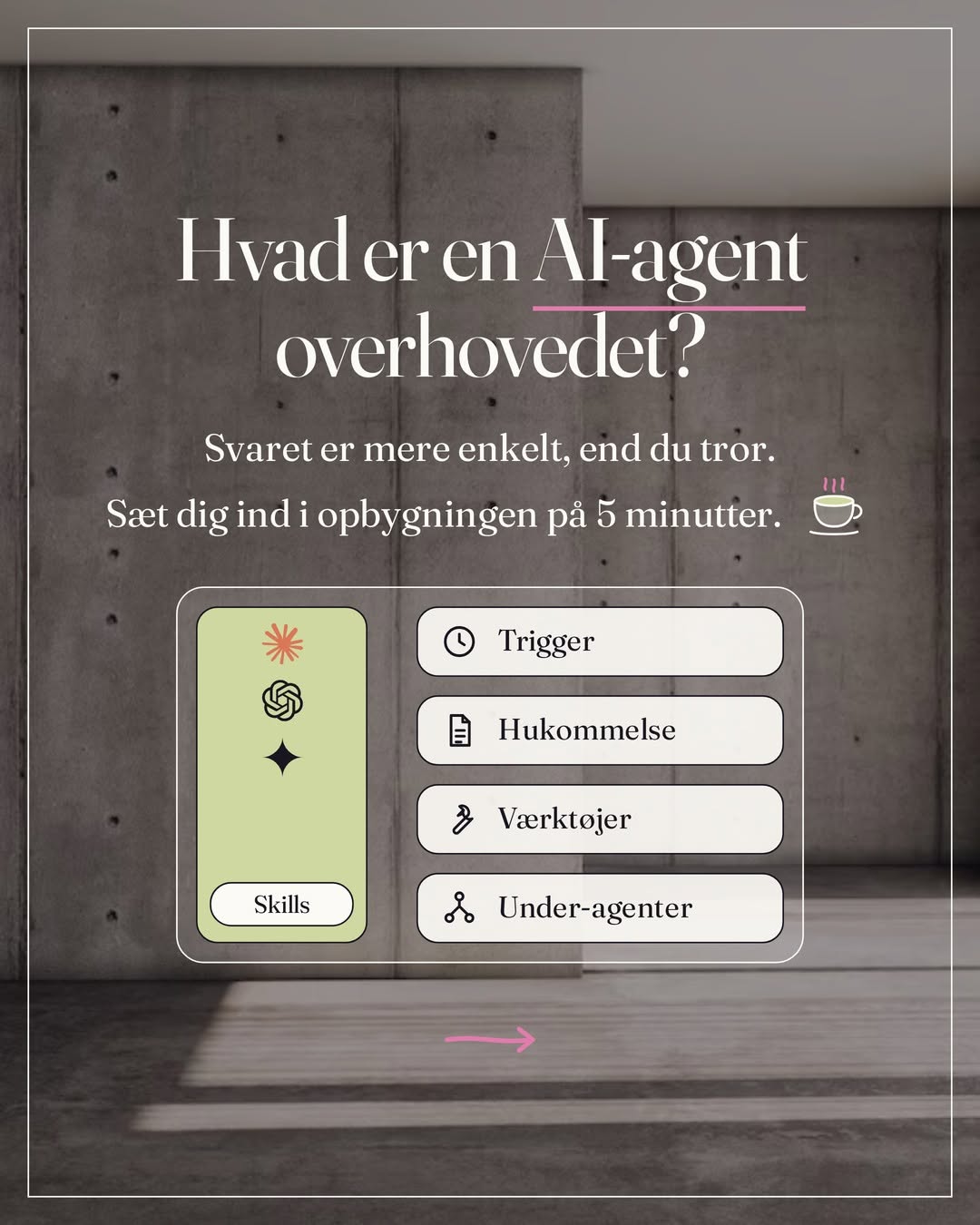
Her er opsætningen bag hverdagstippet om madplaner: et projekt i Claude med jeres opskrifter, ønsker og budget, og Claude in Chrome, der lægger ugens varer i kurven på nemlig.com eller der, hvor du handler online. Du skal bruge et betalt Claude-abonnement, Claude-appen og Google Chrome på computeren og et login til din netbutik.
Idéen kom fra en kunde, der havde hørt, at Claude kan lægge en madplan og handle ind på nemlig.com, og spurgte mig på en session. Ja, selvfølgelig kan den det. Vi satte det op sammen, og ti minutter senere lå varerne til madplanen i kurven.
Sådan sætter du det op
- Opret et projekt til madplanen i Claude, adskilt fra dit arbejde, og kald det Madplan.
- Hent opskrifter fra dine yndlingsmadskribenter. Del links fra blogs, hjemmesider og Instagram, eller sæt teksten ind.
- Byg din egen opskriftsbog med ingredienser, fremgangsmåde og et link til kilden, og gem den i projektet.
- Bed om ugens madplan ud fra, hvor mange I er, hvad I ikke spiser, og hvad ugen må koste.
- Giv Claude adgang til Chrome med udvidelsen Claude in Chrome.
- Bed Claude handle ind ud fra tilbud, økologi eller jeres egne ønsker, og stoppe ved kurven.
Et projekt til madplanen
Et projekt samler filer og instrukser ét sted i Claude, så de er med i hver ny samtale. Derfor får madplanen sit eget. Opskrifterne, jeres ønsker og budgettet ligger klar hver uge, og du skal ikke forklare det hele forfra. Hold det adskilt fra dine arbejdsprojekter, så madplanen ikke blandes med dine kunder og din forretning. Er projekter nye for dig, så start med Kom i gang med Claude.
Opskrifterne og opskriftsbogen
Start med de madskribenter, du allerede henter opskrifter fra. Del links til de opskrifter, I holder af: blogs, hjemmesider og Instagram-opslag. Kan Claude ikke åbne et link, så sæt opskriften ind som tekst. Har du en kogebog, så tag et billede af siden.
Claude samler dem i én opskriftsbog med navn, antal personer, ingredienser med mængder, fremgangsmåde og et link til kilden. Linket gør, at du kan finde tilbage til madskribenten, og at ingen mængder bliver gættet. Gem opskriftsbogen i projektet. Så er det den, hver ny madplan bygger på.

Jeres ønsker og budgettet
Skriv, hvor mange I er, hvad I ikke spiser, og hvad ugen må koste. Sæt det ind i projektets instrukser. Så gælder det i hver samtale, og du skriver det kun én gang. Ændrer noget sig, retter du instrukserne, og næste madplan følger med.
Prompt 1: sæt dit madplan-projekt op
Opret projektet Madplan i Claude, start en ny samtale i det, og kopiér prompten ind. Den stiller dig fem spørgsmål, ét ad gangen, og bygger derefter opskriftsbogen, teksten til instrukserne og den første madplan.
Du skal hjælpe mig med at sætte vores madplan-projekt op. Projektet skal holde styr på vores opskrifter, vores ønsker og vores budget, så du kan bygge en ny madplan hver uge.
Stil mig spørgsmålene herunder, ét ad gangen. Vent på mit svar, før du stiller det næste.
1. Hvor mange er vi, og hvor mange aftener om ugen skal madplanen dække?
2. Hvad spiser vi ikke? Allergier, ingredienser vi ikke kan lide, og om vi spiser kød og fisk.
3. Hvad må ugens indkøb koste?
4. Hvor handler jeg online, og hvad foretrækker jeg? Fx tilbud, økologi til frugt og grønt, danske råvarer eller bestemte mærker.
5. Hvilke madskribenter, blogs, hjemmesider og Instagram-profiler henter jeg opskrifter fra? Send gerne links til de opskrifter, vi holder af.
Når du har mine svar, gør du tre ting.
Opskriftsbogen: hent opskrifterne fra mine links, og saml dem i ét dokument, jeg kan gemme i projektet. Hver opskrift får navn, antal personer, ingredienser med mængder, fremgangsmåde, tid og et link til kilden. Kan du ikke åbne et link, så sig det, så sætter jeg teksten ind eller sender et billede af siden. Opfind aldrig en opskrift eller en mængde.
Instrukserne: skriv vores svar som en kort tekst til projektets instrukser, så jeg kan sætte den ind. Hvor mange vi er, hvad vi ikke spiser, budgettet, butikken og vores ønsker.
Den første madplan: byg ugens madplan ud fra opskriftsbogen, så den passer til budgettet. Vis den som en oversigt over ugens dage og en samlet indkøbsliste, sorteret efter afdeling i butikken, med mængderne lagt sammen.
Spørg mig til sidst, hvad der skal rettes.
Giv Claude adgang til Chrome
Claude in Chrome er en udvidelse til Google Chrome, der lader Claude åbne sider, klikke og skrive i din browser. Installér den fra Chrome Web Store, og log ind med din Claude-konto. Den kræver et betalt abonnement (Pro, Max, Team eller Enterprise) og virker kun i Google Chrome på computeren.
Åbn derefter madplan-projektet i Claude-appen på computeren, og slå Claude in Chrome til under Connectors i samtalen. Den er slået fra som standard, så du slår den til i hver ny samtale.
Claude fylder kurven. Intet bliver købt, før du har godkendt det.
Prompt 2: handl ind på nemlig.com
Log selv ind på nemlig.com i Chrome, og kopiér prompten ind i samtalen i projektet. Handler du et andet sted online, så skift nemlig.com ud med din butik, og skift tilbud og økologi ud med jeres egne ønsker.
Læg varerne til ugens madplan i kurven på nemlig.com. Jeg er logget ind i Chrome.
Brug indkøbslisten fra ugens madplan i projektet. Det har vi i forvejen, så det skal ikke med: [skriv det her, eller slet linjen]
Sådan vælger du varerne: vælg varer på tilbud, hvor det kan lade sig gøre. Vælg økologi til frugt og grønt. [Skriv jeres egne ønsker her, fx danske råvarer eller bestemte mærker.] Findes en vare ikke, så vælg den nærmeste erstatning, og skriv det på listen.
Stop ved kurven, så jeg kan tjekke den. Gå aldrig videre til betaling.
Skriv til sidst en liste over det, du har lagt i kurven: pris, hvad der var på tilbud, hvad du har byttet ud, kurvens samlede pris, og hvordan den passer med budgettet.
Prompten stopper ved kurven med vilje. Claude in Chrome starter i en tilstand, hvor den godkender sine handlinger selv og kun spørger, når den vurderer, at noget kræver din godkendelse. Du kan ikke regne med, at et køb er en af dem. Derfor tjekker du kurven og betaler selv.
Næste uge
Næste uge er opskriftsbogen der allerede. Bed om en ny madplan i projektet, og lad Claude fylde kurven igen. Finder du en ny opskrift, gemmer du den i projektet, så kommer den med i næste plan.
Start med de retter, I allerede spiser.
Det er samme opbygning, jeg arbejder med på mine sessioner: et projekt med det, Claude skal vide, og en agent, der udfører opgaven og stopper, før noget bliver sendt eller købt. Mine kunder får en forståelse for, hvordan agenter er bygget op, som de kan bygge videre på i virksomheden og i privatlivet. Vil du have det sat op sammen med mig, er det det, en session er til.
Den korte udgave ligger på Instagram.